Locais e produtos
Em vez de digitar "Câmara 1" à mão em cada sensor (e errar uma letra no terceiro), a sua conta tem uma biblioteca: os Locais (com ícone) e os Produtos ficam cadastrados uma vez, em ordem alfabética, e os sensores só selecionam da lista.
Criando e editando
Em Ajustes → Locais e produtos:
- Criar: botão Novo local / Novo produto. O local escolhe um ícone (adega, geladeira, câmara fria, farmácia, estufa, depósito…) que aparece na lista de sensores.
- Renomear: o novo nome vale para todos os sensores daquele local de uma vez, sem passar sensor por sensor.
- Excluir: os sensores daquele local não são afetados nas leituras e alarmes; eles apenas ficam "Sem local".
Também dá para criar sem sair do fluxo: nos seletores do sensor, a última opção é sempre "Criar novo local…" / "Criar novo produto…".
No sensor
- Em sensor → Configurações → Identificação, os campos Produto armazenado e Local abrem a lista da biblioteca. É só tocar e escolher (ou limpar com "Sem local").
- No assistente de instalação, o sensor novo já pode nascer com local e produto — opcional, dá para deixar para depois.
Na lista de sensores
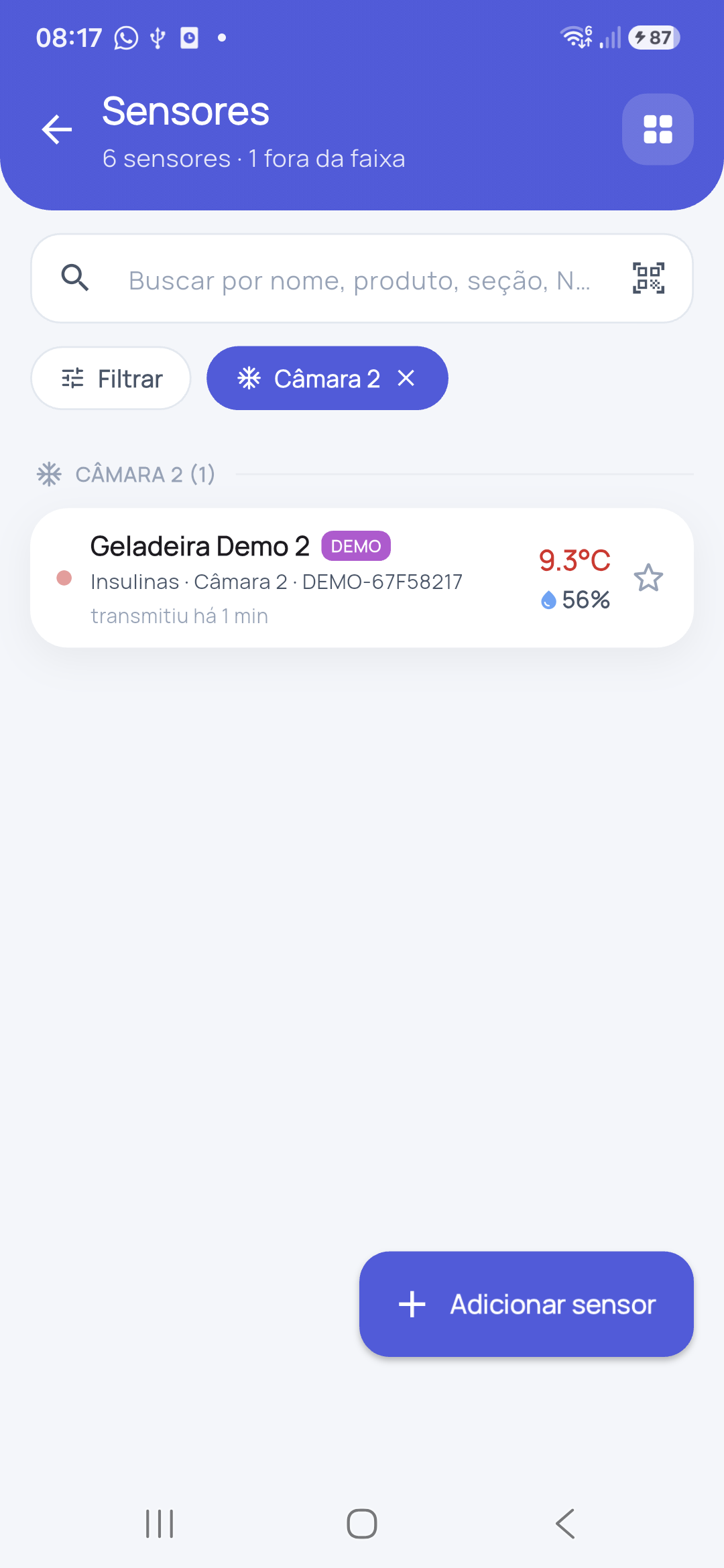
Com pelo menos um local criado, a tela Sensores agrupa por local: cada grupo tem o ícone, o nome e a contagem, e os "Sem local registrado" ficam no fim. Dentro de cada grupo, sensores com problema continuam vindo primeiro.
A pílula Local (ao lado de Filtrar) mostra um local por vez. Com muitos locais, a lista de escolha ganha busca.
Auditoria agradece
Local e produto aparecem nos avisos ("Geladeira 2 (Insulinas · Câmara 1)"), no painel do gerente e no relatório PDF: o histórico já sai identificado como o fiscal espera.