Mapa do local
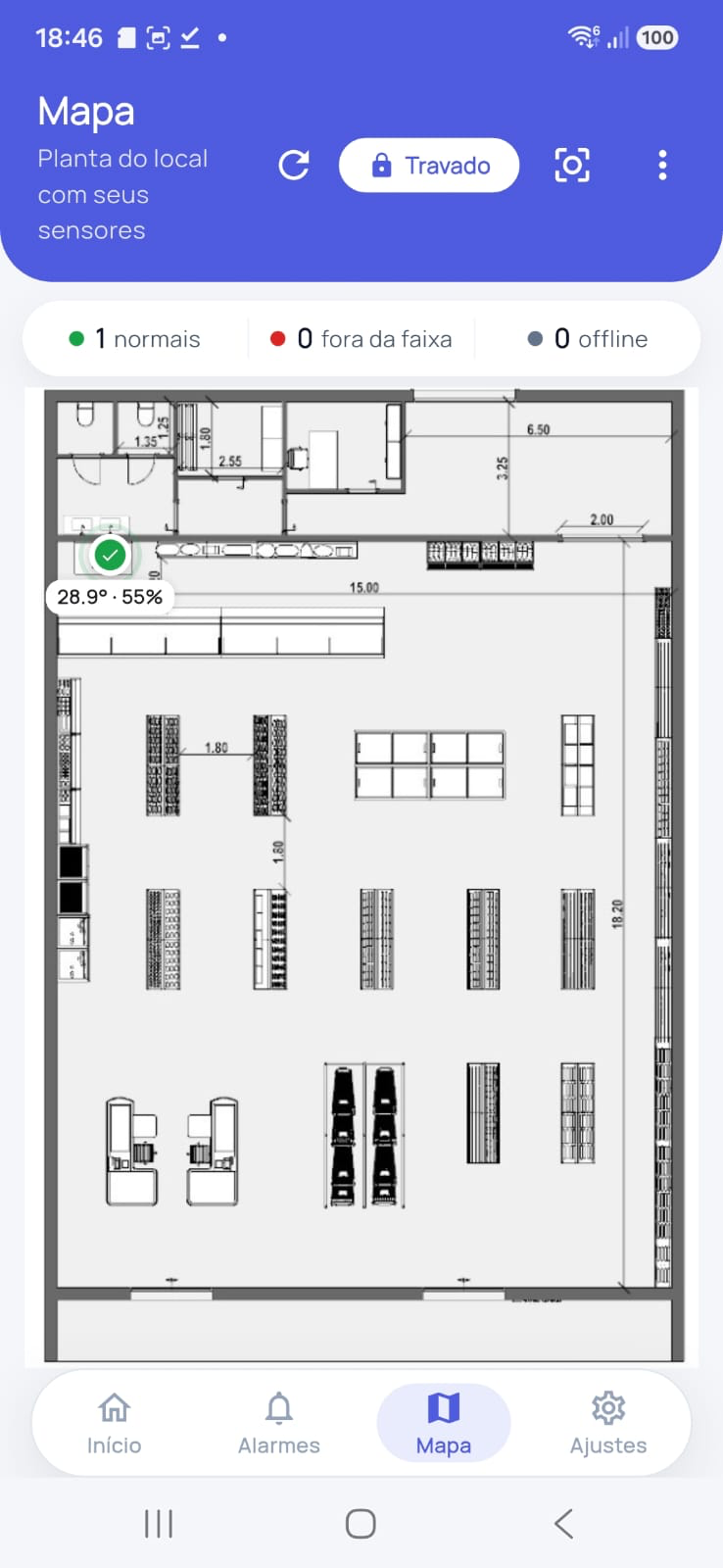
O Mapa é a planta do seu estabelecimento com os sensores em cima: cada um vira um pino colorido pelo estado: verde na faixa, vermelho fora, cinza sem comunicação, laranja sem medição. Num relance você vê não só se algo está errado, mas onde.
Enviando e editando a planta
- Abra a aba Mapa e toque em Carregar planta (ou, se já houver uma, no menu ⋮ → Trocar planta).
- Escolha a imagem na galeria. Serve foto da planta impressa, desenho ou arquivo (JPG, PNG ou WebP, até 10 MB).
- A imagem abre no editor da planta, em tela cheia. Deixe do seu
jeito e toque em Concluir:
- Recortar: arraste os cantos para tirar o que não interessa; ali também estão Girar e Espelhar.
- Pintar: caneta, seta, linha, retângulo, círculo e borracha, para destacar ou cobrir elementos.
- Texto: nomes de ambientes, avisos, o que ajudar a ler o mapa.
- P&B: a planta em preto e branco deixa as cores de status dos sensores em evidência.
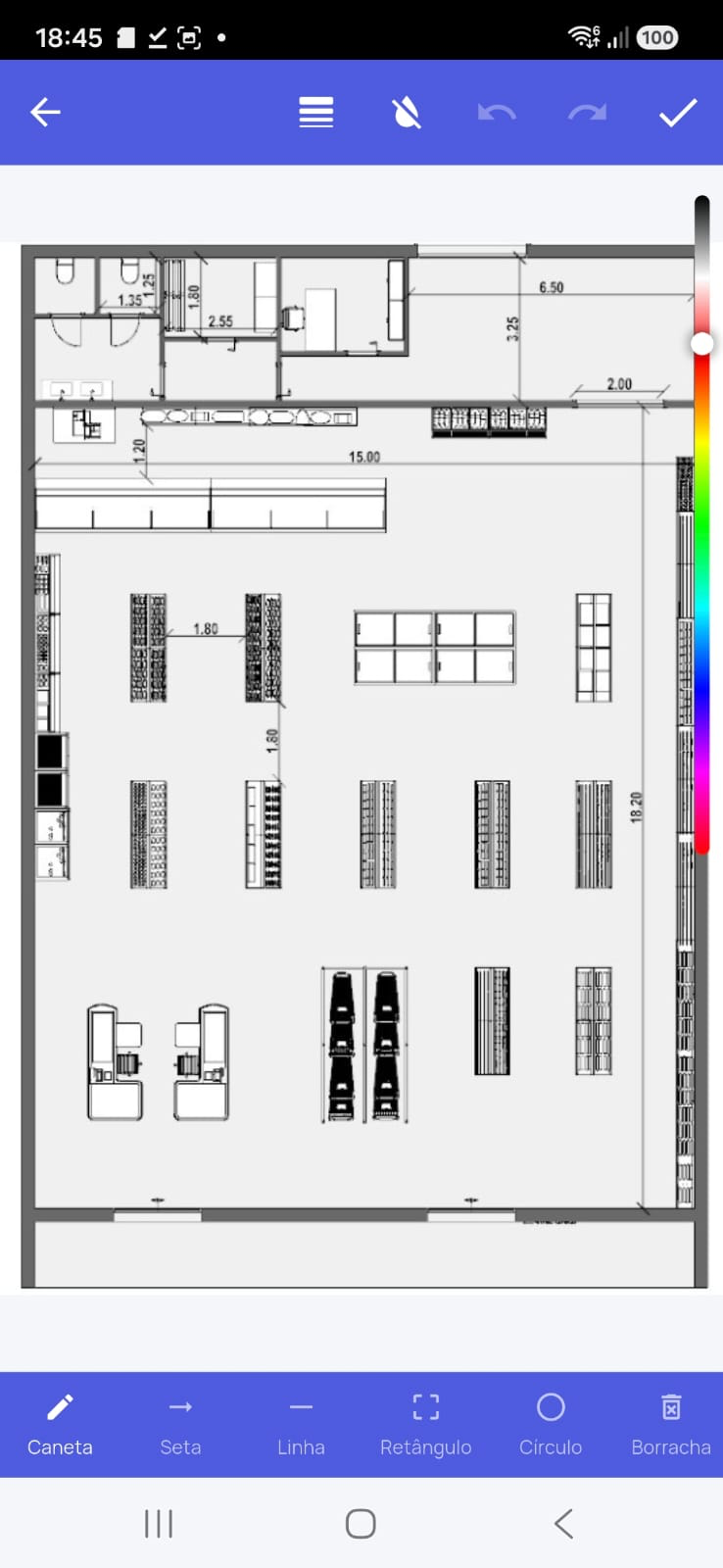
Para mexer numa planta já enviada, use ⋮ → Editar planta: ela reabre no mesmo editor, sem precisar escolher a imagem de novo.
Recortou ou girou? Confira os pinos
As posições dos sensores são guardadas em relação à imagem. Se a planta mudou de enquadramento, os pinos podem sair do lugar. O app avisa e oferece o atalho Conferir, que abre o Editar posições.
Não precisa ser arquitetônica
Um desenho simples do layout (feito até à mão e fotografado) já cumpre o papel: o que importa é reconhecer os ambientes.
Posicionando os sensores
No menu ⋮ → Editar posições: toque no lugar da planta para colocar o pino do sensor selecionado e arraste para o ajuste fino. Dá para regular o tamanho das bolinhas para plantas grandes ou pequenas. Toque em Salvar ao terminar.
No dia a dia
- Rótulos: no menu ⋮, ative Temperatura no rótulo e/ou
Umidade no rótulo: cada pino passa a mostrar a leitura ao
lado (ex.:
5.2° · 53%). - Toque no pino para abrir o cartão do sensor.
- Cadeado Livre/Travado: no modo Travado o mapa não se move nem dá zoom — ideal para a tela que fica aberta no balcão.
- O botão atualizar recarrega as leituras na hora.
Da tela do sensor
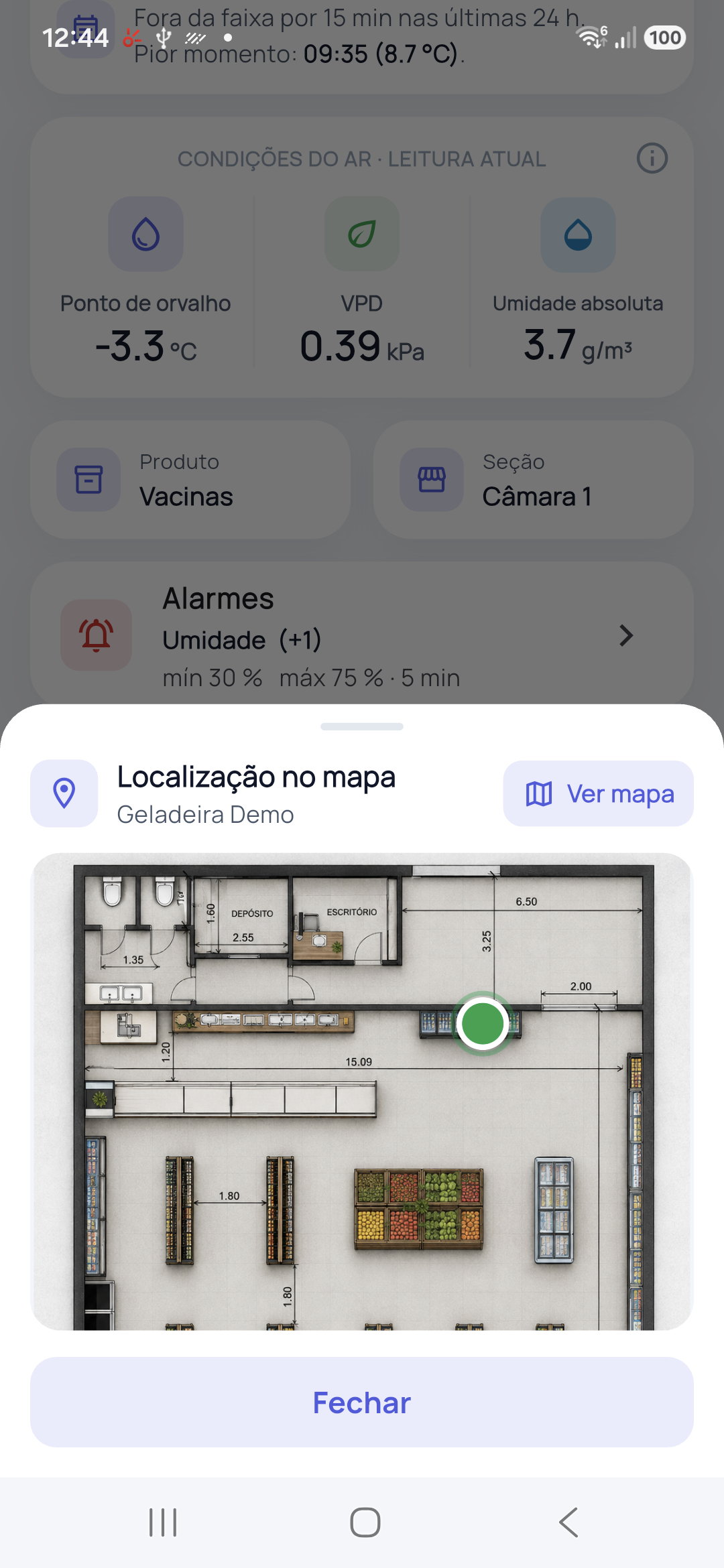
Todo sensor posicionado ganha o card Localização no mapa (abaixo de Últimos registros): ele abre um recorte da planta já ampliado no sensor, com o pino pulsando, e o botão Ver mapa leva à aba Mapa exatamente como você a deixou.
Onde mais o mapa aparece
- Painel do gerente: a mesma planta, com os pinos por estado (a edição é sempre pelo aplicativo).
- Relatório PDF: quando o sensor está posicionado, o relatório inclui a planta com ele destacado: fiscal e auditor veem o ponto exato de medição.
Removendo
Menu ⋮ → Excluir mapa e posições apaga a planta e os pinos (as leituras e alarmes dos sensores não mudam).