Gráficos e exportação
Lendo a tela do sensor
- Valor atual em destaque, atualizado em tempo real.
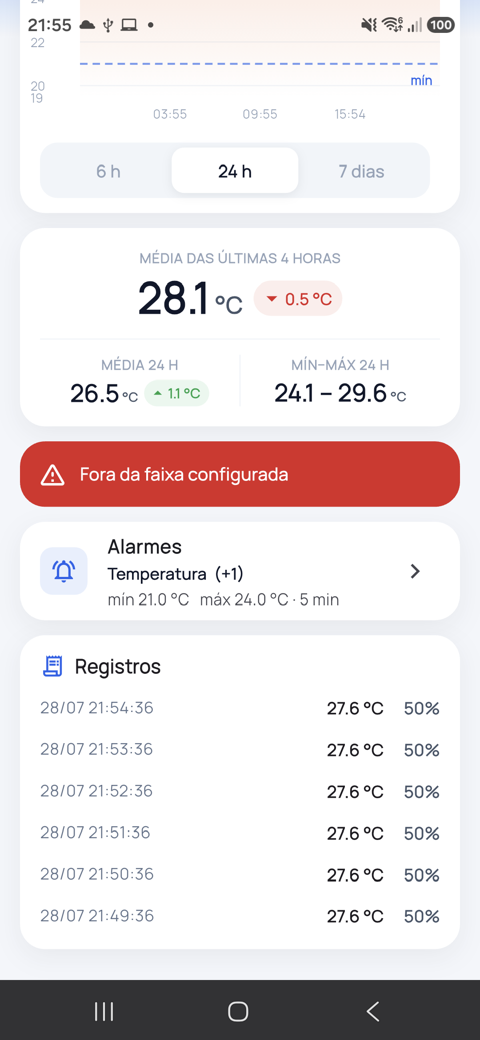
- Gráfico com janelas de 6 h, 24 h, 7 dias e 30 dias. Arraste o dedo sobre a linha para ver o valor exato (nas janelas longas, com a data). No gráfico aparecem duas réguas: a faixa alvo do setpoint da máquina (sombreada, com a linha tracejada "alvo") e as linhas máx/mín da sua regra de alerta.
- Médias com tendência: ao lado de cada média, um selo compara a leitura atual com ela: vermelho (seta para cima) = o ambiente está acima da média, esquentando; azul (para baixo) = abaixo, esfriando; cinza = diferença dentro da precisão do sensor, flutuação normal. O ℹ️ do cartão explica a régua.
- Mín–máx do período para enxergar os extremos.
- Condições do ar: ponto de orvalho, VPD e umidade absoluta da leitura atual; o ℹ️ traz as referências de cada métrica.
- Últimos registros: as leituras mais recentes (cada uma é a média de 10 segundos de amostras); Ver todos abre a lista completa dos últimos dias.
Rendimento
O rendimento mede a porcentagem do tempo em que a temperatura ficou perto do ajuste da máquina. Para ligar, abra o sensor e toque no card Rendimento (ou, nas Configurações do sensor, na linha Rendimento). A tela tem uma chave liga/desliga e um mostrador:
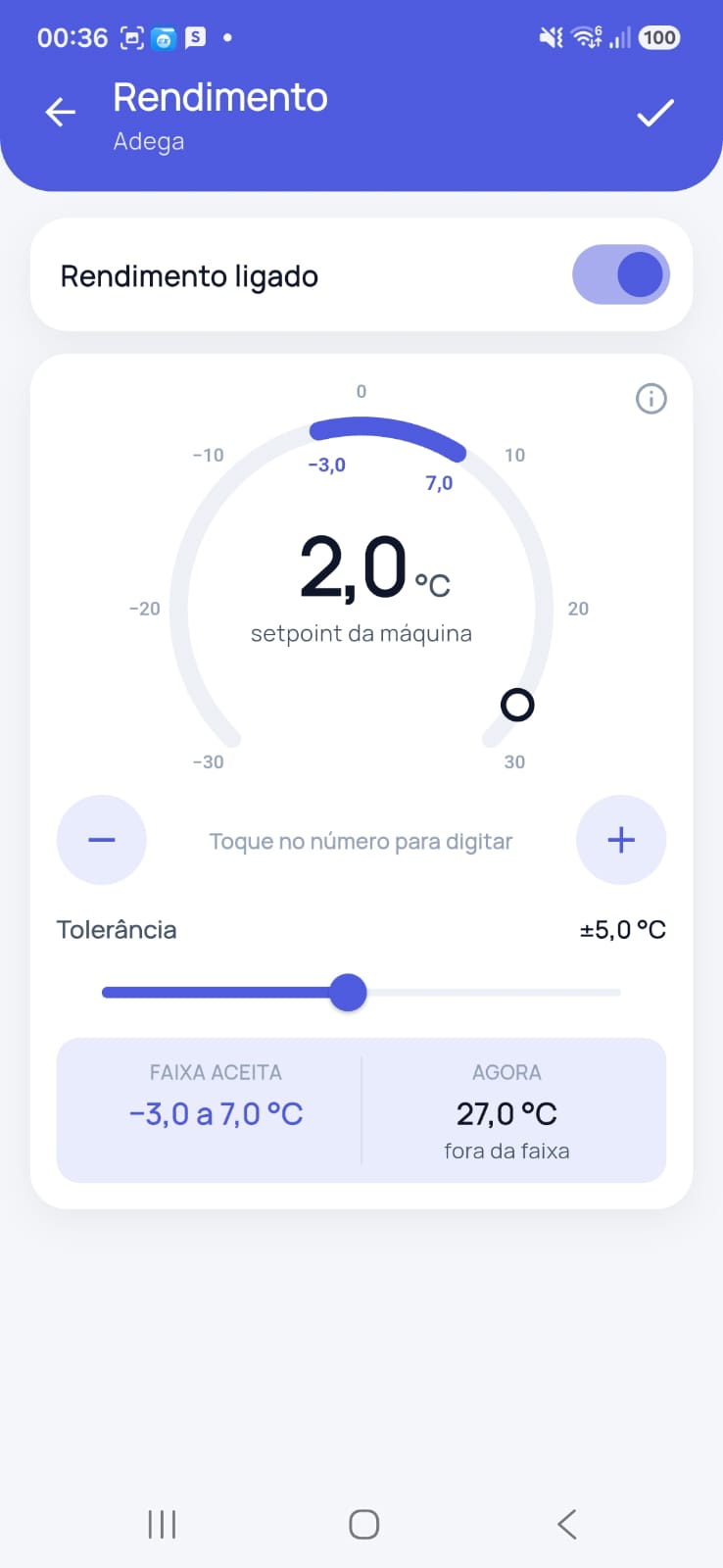
- Setpoint da máquina: a temperatura ajustada no equipamento (ex.: freezer em −18 °C, geladeira em 4 °C). Ajuste com − e + (segure para ir mais rápido) ou toque no número para digitar. Aceita de −30 a 30 °C.
- Tolerância: a folga aceitável em volta do setpoint, de 0,5 a 10 °C. Arraste a barra e o arco do mostrador mostra a faixa aceita; o ponto no anel é a temperatura de agora, e a caixa abaixo diz se ela está dentro ou fora da faixa. O padrão de ±2 °C serve para a maioria dos equipamentos.
- Toque no ✓ para salvar. Para desligar, mude a chave e salve: o app pede confirmação e o setpoint é apagado.
Com o rendimento ligado, o card Rendimento do sensor mostra a porcentagem nos anéis de 24 h e 7 dias. A régua é a mesma no app e no painel do gerente:
| Rendimento | Grau |
|---|---|
| 95% ou mais | Esperado |
| 60% a 94% | Baixo |
| abaixo de 60% | Crítico |
Períodos sem conexão não contam nem a favor nem contra; com menos de metade da janela coberta, o anel mostra "coletando dados". O rodapé resume quanto tempo ficou fora e o pior momento do dia. Rendimento caindo aos poucos costuma anteceder problema no equipamento: vedação, degelo ou compressor.
A faixa do rendimento é a do setpoint (sombreada em azul no gráfico), diferente da faixa de alarme (linhas máx/mín tracejadas). Um sensor pode estar dentro do alarme e ainda assim render pouco.
Unidade de temperatura
Em Ajustes → Unidade de temperatura, escolha °C ou °F. Vale para o app inteiro, alertas e relatórios.
Calibração
Se você compara o TrivaTemp com um instrumento de referência e nota uma diferença constante, use sensor → Configurações → Calibrar sensor. O assistente guiado mede junto com a sua referência e aplica a correção sozinho. Veja o passo a passo em Calibração.
Relatório PDF
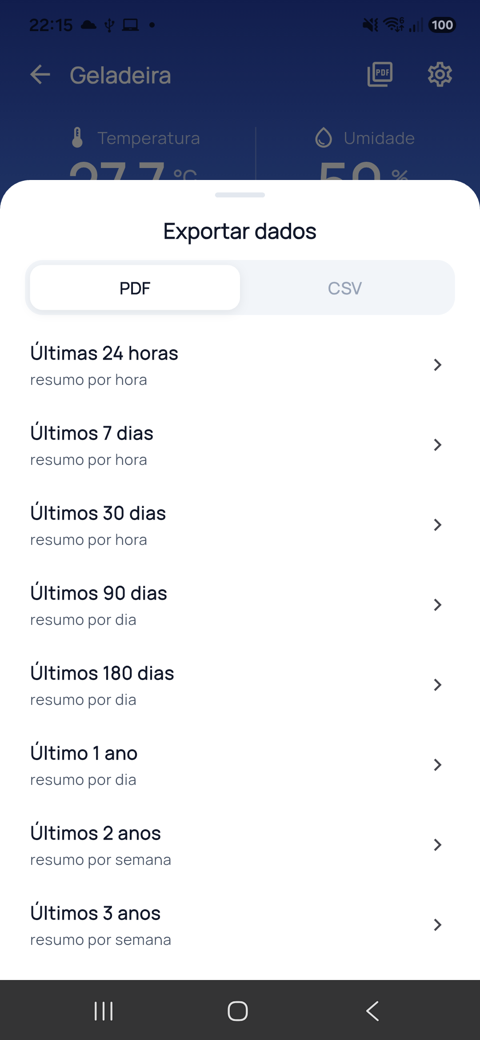
Toque no ícone de relatório na tela do sensor e escolha o período. O PDF traz gráfico, tabela de médias/mínimas/máximas por hora (ou por dia em períodos longos) e o histórico de alertas, pronto para arquivar ou apresentar em fiscalização. Se o sensor já foi calibrado, o cabeçalho traz a data da última calibração. Se o sensor estiver posicionado no mapa, o relatório inclui a planta com ele destacado.
Planilha (CSV)
Na mesma tela de exportação, escolha CSV:
| Período | Conteúdo |
|---|---|
| Até 30 dias | Todas as leituras individuais |
| Acima de 30 dias | Mínimo/média/máximo por hora |
O arquivo abre direto no Excel brasileiro (separador ;, vírgula decimal)
e sai pela folha de compartilhar do Android (Drive, WhatsApp, e-mail…).
Períodos e plano
A profundidade do histórico disponível depende do seu plano — os períodos além do seu plano aparecem marcados com o selo Premium na tela de exportação.