Instalação — conectando o sensor ao Wi-Fi
O sensor é configurado pelo aplicativo, via Bluetooth, sem precisar de senha de fábrica nem app de terceiros.
Antes de começar
- Fique perto do sensor (o Bluetooth alcança poucos metros).
- Tenha em mãos o nome e a senha do seu Wi-Fi.
- O sensor funciona em redes 2,4 GHz (a maioria dos roteadores tem; redes "5G"/5 GHz não aparecem na lista; use a irmã 2,4 GHz).
Passo a passo
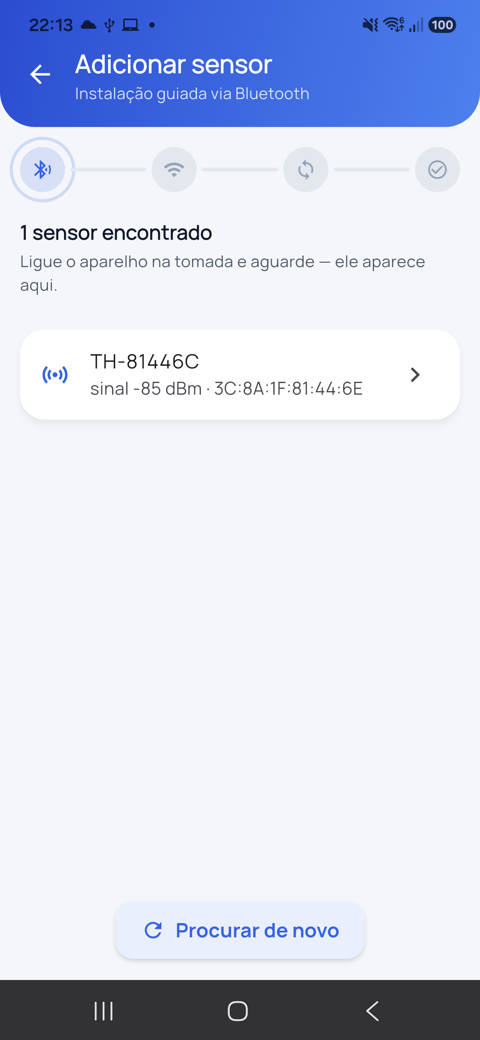
- No app, toque em Adicionar sensor (o cartão pontilhado na tela de Início, ou o botão da tela Sensores) e permita o uso do Bluetooth.
- O app encontra o sensor próximo e o LED passa a piscar 3 vezes (indicando a sessão de configuração ativa). Enquanto procura, o app mostra onde fica a etiqueta com o QR no aparelho. Vários sensores por perto? Toque em Ler etiqueta e aponte a câmera para o QR code colado no aparelho: o app conecta direto no sensor certo. Na lista, o sinal aparece em barrinhas e os sensores que já estão na sua conta ficam no fim, com a marca "Já na conta".
- Escolha a sua rede Wi-Fi na lista. Não apareceu? Toque em Buscar novamente.
- Digite a senha do Wi-Fi e dê um nome ao sensor ("Geladeira", "Câmara fria 1"...).
- Aguarde: o app confirma quando o sensor se conecta; a primeira leitura aparece em alguns segundos.
Rede corporativa ou IP fixo
Se a rede do seu estabelecimento exige IP fixo (comum em redes com TI), toque em Configurações avançadas de rede na tela da senha e preencha IP, gateway e máscara (o DNS é opcional; em branco, o sensor usa o gateway). Deixar tudo em branco = configuração automática (DHCP). Alternativa que dispensa configuração: peça ao TI uma reserva de DHCP para o endereço físico (MAC) impresso na etiqueta do sensor.
Problemas comuns
| Sintoma | O que fazer |
|---|---|
| Minha rede não aparece | Confirme que é 2,4 GHz e toque em Buscar novamente; aproxime o sensor do roteador durante a configuração |
| "Senha incorreta" | O app diferencia senha errada de sinal fraco: redigite com atenção a maiúsculas |
| "Fora de alcance" | O sinal do roteador não chega ao local do sensor: aproxime-o ou use um repetidor |
| Sensor conectou, mas quero trocar de Wi-Fi | sensor → Configurações → Rede Wi-Fi → Trocar rede Wi-Fi: o app conecta no sensor por Bluetooth (fique perto dele) e o histórico não se perde |
Mudou o roteador ou a senha do Wi-Fi?
O sensor tenta reconectar sozinho por alguns minutos e reinicia o rádio se preciso. Se a rede mudou de verdade, refaça o assistente — os dados históricos não se perdem.
Número de série e ficha técnica
Cada TrivaTemp tem um número de série (ex.: NS 003000), impresso na etiqueta do aparelho ao lado do código de barras. É ele que você informa ao suporte, em garantias e em contratos — anote-o junto do local de instalação.
No app, o NS aparece na ficha técnica (sensor → Configurações), junto de rede Wi-Fi, IP, sinal, firmware, os endereços MAC Wi-Fi e MAC Bluetooth (úteis para liberar o aparelho no roteador ou localizá-lo no Bluetooth) e a faixa de medição da variante do sensor. E a busca de sensores também acha pelo NS: digite "3000" ou "NS 003000".
O código TH-XXXXXX da etiqueta é a identidade técnica do aparelho: é o nome que aparece no Bluetooth durante a instalação.